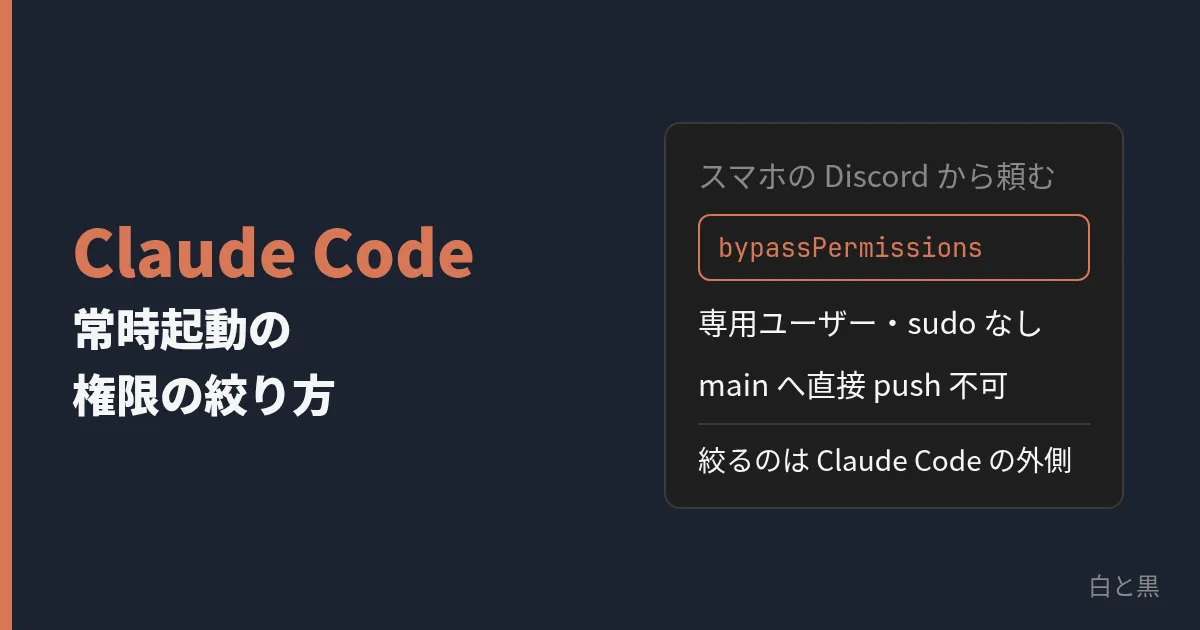
Claude Codeを常時起動するときの権限の絞り方
Claude Code をサーバーで常時起動し、スマホの Discord から頼む。確認を省く前に作る専用ユーザーの環境、settings.json の deny が境界にならない理由、GitHub とクラウドの側で絞る手順を解説する。
本記事はプロモーションを含みます。
はじめに: 席を離れている間も進めてほしいが、確認なしは怖い
Claude Code に長い作業を頼むと、席を離れている間に確認待ちで止まっている。確認をすべて省けば止まらないが、今度は何を実行されるか分からない。
結論から書くと、常時起動して外から頼む構成では、権限を Claude Code の設定だけで絞らない。絞る場所を 3 つに分ける。
| 絞る場所 | 何を決めるか | 破られたときに残るもの |
|---|---|---|
| 動かす環境 (OS のユーザー、コンテナ) | 壊されてよい範囲 | 専用ユーザーのホームディレクトリの外 |
| 相手のサービス (GitHub、クラウド) | 渡した認証情報でできること | main ブランチ、権限を渡していないリソース |
| Claude Code の設定 (permission mode、ask / deny) | 人の OK を挟む操作 | Claude Code の公式ドキュメントが「セキュリティの境界ではない」と書いている層 |
この記事は、常時起動の構成を公開している 2 つの資料を、Claude Code の公式ドキュメントで確かめながら整理したものだ。筆者はこの構成を自分で運用していない。手順とコマンドは資料と公式ドキュメントにあるものを載せる。
何の話か: 常時起動の構成を公開した 2 つの資料
ぼくのClaude Codeの使い方
Sapporo Claude Code Meetup LT, 2026/11/12
Speaker Deck
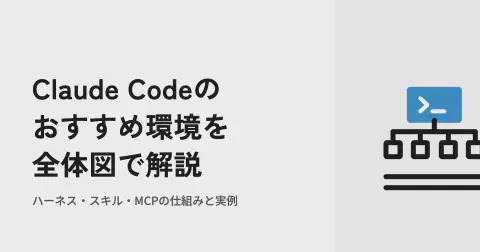
Claude Codeのおすすめ環境を全体図で解説。ハーネス・スキル・MCPの仕組みと実例
Claude Codeのおすすめ環境は、入口をClaude Code 1つにまとめ、判断AIや権限ルールなどのハーネスを通してから、ほかのAI・スキル・MCP・外部APIへ仕事を振り分ける形です。全体図と3つの実例でまとめました。
三浦圭人のポートフォリオ
- 1 つ目のスライドの作者は、Claude 専用のユーザーを作った Ubuntu の LXC コンテナで、Claude Code を確認なし (
bypassPermissions) で常時起動している。sudo は渡さず、被害はそのユーザーのホームディレクトリまでに収めている - 外のサービスの権限はアカウントごとに絞っている。GitHub は main への直接 push を禁止し、AWS は必要最小限の IAM 権限だけを渡し、デプロイと AWS の変更は毎回本人が OK を出す
- 頼む入口は公式の Discord プラグインで、スマホからでも会話できる。深夜に Discord から頼んだ機能が約 50 分で PR 3 つになり、デプロイは翌日に本人の OK で行った例が載っている
- 2 つ目の記事の筆者は、手元の Mac の Claude Code を入口にして、スマホアプリ (Remote Control)・ターミナル・Discord・定期タスクから頼んでいる。
settings.jsonで sudo・rm -rf・git push --forceを確認に回し、特定の削除操作を禁止している - 2 つ目の記事は、
settings.jsonを「できる・できない」を決める場所、CLAUDE.mdをお願いを書く場所と分けている。請求書のようにお金が関わる作業では、人が金額を確かめる手順を残している
2 つの構成は、確認を省く範囲が違う。共通しているのは、デプロイやお金のように取り消せない操作に人の OK を残していることだ。以下、常時起動の仕組み、確認を省く前に作る環境、設定で絞れることと絞れないこと、外側で絞る手順の順に書く。
常時起動の仕組み: 動いているセッションに外から発言を届ける
Claude Code を外から使う機能は 2 つある。
| 機能 | 何をするか | 向く場面 |
|---|---|---|
| Remote Control | 手元で動いているセッションを、claude.ai/code やスマホアプリから操作する | 席で始めた作業をスマホで続ける |
| channels | Telegram・Discord・iMessage などの発言を、動いているセッションに届ける。返事は同じチャットに返る | チャットから頼む。CI や監視の通知を届ける |
どちらも、処理は自分のマシンで動き続ける。マシンの電源が入っていて、claude のプロセスが生きている間だけ使える。常時起動するなら、バックグラウンドのプロセスか、切断しても残る端末 (screen や tmux) の中で動かす。
channels は research preview で、公式ドキュメントは次の条件を挙げている。
- claude.ai のアカウントか Console の API キーでの認証が要る。Amazon Bedrock などのクラウド経由では使えない
- Team / Enterprise の組織では、管理者が有効にするまで使えない
- 公式のプラグインは Bun で動く。
bun --versionで入っているかを確かめる --channelsは preview の間claude --helpに出ない。書式は変わる可能性がある
Discord とつなぐ
公式ドキュメントの手順は次のとおりだ。
Discord Developer Portal で New Application からアプリを作る。Bot でユーザー名を決め、Reset Token でトークンを控える
bot の設定の Privileged Gateway Intents で Message Content Intent を有効にする
OAuth2 > URL Generator で
botscope を選び、View Channels・Send Messages・Send Messages in Threads・Read Message History・Attach Files・Add Reactions を付けた URL で、自分のサーバーに bot を招待するClaude Code のプロンプトで、プラグインを入れてトークンを設定する
/plugin install discord@claude-plugins-official
/discord:configure <token>
トークンは
~/.claude/channels/discord/.envに保存されるClaude Code を終了し、channel を付けて起動し直す
claude --channels plugin:discord@claude-plugins-officialDiscord で bot に DM を送ると、pairing のコードが返る。Claude Code 側でそのコードを承認し、送信者を allowlist に限る
/discord:access pair <code>
/discord:access policy allowlist
Claude が channel で返事をすると、端末には届いた発言とツール呼び出しの結果 (sent など) だけが出る。返事の本文は Discord 側に出る。
再起動しても立ち上がるようにする
1 つ目のスライドは、screen の中で Claude Code を動かし、マシンの再起動でも立ち上がるようにしている。crontab の @reboot は、再起動のあとに 1 回だけ実行する指定だ。
@reboot /usr/bin/screen -dmS claudecode /home/claude/run-claude.sh
run-claude.sh の中身はスライドに載っていない。スライドが起動コマンドとして挙げているのは次の 1 行だ。
claude --channels plugin:discord@claude-plugins-official --permission-mode bypassPermissions
端末から様子を見るときは、ssh の接続先に RemoteCommand を書いておく。RemoteCommand は、接続に成功したあとにリモートで実行するコマンドを指定する ssh_config の項目だ。スライドは次のコマンドを指定し、ssh claudecode だけで screen につなぎ直している。
RemoteCommand screen -U -A -d -r claudecode
注意点が 1 つある。確認が出ると、答えるまでセッションは止まる。席にいない前提の構成では、確認が出ない設定にするか、確認をチャットへ届ける (後述の permission relay) かを決めておく。
確認を省くなら、壊されてよい環境を先に作る
bypassPermissions は、確認と安全チェックを外してツール呼び出しをすぐ実行する permission mode だ。公式ドキュメントは、向く場面を「隔離したコンテナと VM だけ」とし、次のように書いている。
prompt injection と意図しない操作に対する保護は無い
使うのは、Claude Code がホストを壊せない隔離した環境 (コンテナ、VM、dev container) に限る
Linux と macOS では、root や
sudoの下ではbypassPermissionsで起動できない。次のエラーで止まる--dangerously-skip-permissions cannot be used with root/sudo privileges for security reasons
--permission-mode bypassPermissions と --dangerously-skip-permissions は同じ意味だ。初回の対話セッションでは、確認なしの実行に責任を持つことへの同意を求める警告が出る。
1 つ目のスライドの環境は、この条件に沿っている。
| スライドの構成 | 何を防ぐか |
|---|---|
| Ubuntu の LXC コンテナ | ホストのファイルに届かない |
| Claude 専用のユーザー | 自分のユーザーのファイル、SSH の鍵、ブラウザのログイン状態に届かない |
| sudo を渡さない | システムの設定とパッケージを変えられない |
この環境で壊れるのは専用ユーザーのホームディレクトリまでで、作り直せば元に戻る。確認を省く判断は、Claude Code の設定でなく、この環境が先にあって成り立つ。
bypassPermissions でも自動で通らない操作は残る。明示した ask ルールに当たるツール呼び出し、rm -rf ~ のような重要なパスの削除などだ。後で使うので、ask ルールが効くことを覚えておく。
手元の PC でそのまま動かすなら、bypassPermissions でなく auto mode を使う。auto mode は別の分類器のモデルが実行前に操作を審査し、依頼の範囲を超えるものや、読み込んだ内容に誘導されたと見えるものを止める。公式ドキュメントは、auto mode も安全を保証しないと書いている。
コンテナが何を隔てて何を隔てないかを基礎から押さえるなら、Docker の入門書が早い。

Claude Code の設定で絞れること、絞れないこと
settings.json の permissions には 3 種類のルールを書ける。
allow: 確認なしで使わせるask: 使う前に確認するdeny: 使わせない
評価の順は deny、ask、allow で、先に当たったものが結果になる。広い deny に当たった呼び出しを、狭い allow で例外にすることはできない。permission mode との関係は次のとおりだ。
- deny はどの mode でも止める。
bypassPermissionsでも止める - ask は
bypassPermissionsでも確認を出す - allow は
bypassPermissionsでは意味を持たない
2 つ目の記事のように、確認に回す操作と禁止する操作を settings.json に書き分ける。次は、sudo と rm -rf を確認に回し、git push を禁止する例だ。
{
  "permissions": {
    "ask": [
      "Bash(sudo *)",
      "Bash(rm -rf *)"
    ],
    "deny": [
      "Bash(git push *)"
    ]
  }
}
もう 1 つ、CLAUDE.md に書いた指示は権限にならない。公式ドキュメントは、権限のルールを強制するのはモデルでなく Claude Code で、プロンプトや CLAUDE.md の指示は Claude が何を試みるかを変えるだけだと書いている。「main に push しないで」を CLAUDE.md に書いても、push は止まらない。
Bash の deny は境界にならない
Bash のルールは、Claude が書いたコマンドの文字列に当てる。同じプログラムを別の形で呼ぶと当たらない。公式ドキュメントは、deny と ask のルールが止める形と止めない形を表にしている。
| ルール | 止める | 止めない |
|---|---|---|
Bash(curl *) | curl https://example.com | /usr/bin/curl https://example.com、sh -c 'curl https://example.com' |
Bash(rm *) | rm -rf build/ | /bin/rm -rf build/、bash -c 'rm -rf build/' |
Bash(git push *) | git push origin main | git -C . push origin main、git -c push.default=current push origin main |
ドキュメントの説明は、deny や ask のルールは Claude が普通に書く形を止めるもので、そのプログラムを囲むセキュリティの境界ではない、というものだ。コマンドの文字列に依らずファイルと通信を絞る手段としては sandboxing を、コマンド全体を自分のロジックで調べる手段としては PreToolUse hook を挙げている。
先の例のように Bash(git push *) を deny に書いても、「main に push されない」ことは保証されない。保証は push を受ける側で作る。
外側で絞る: GitHub・クラウド・SSH
1 つ目のスライドは、ネットワーク越しの権限をアカウントごとに絞っている。絞る場所は、Claude Code でなく相手のサービスだ。
- GitHub: main への直接 push を禁止する。GitHub では、ブランチの ruleset に「Require a pull request before merging」の規則がある。Claude Code に渡すトークンも、fine-grained personal access token で対象のリポジトリと権限を絞れる
- クラウド: 必要最小限の IAM 権限だけを渡す。スライドの構成では、デプロイと AWS の変更は毎回本人が OK を出す
- 他のマシン: SSH は公開鍵で、それぞれ一般ユーザーとしてつなぐ。スライドでは、コンテナから Windows の VM、Mac mini、Raspberry Pi へつないでいる
こうしておくと、Claude Code の設定をすり抜けるコマンドが実行されても、相手のサービスが断る。git -C . push origin main は deny に当たらないが、main への直接 push を禁止したリポジトリでは GitHub が拒否する。
スライドの開発の流れも、この外側の制限の上に組まれている。
- Issue からブランチを切る
- CI でビルドとテストを通す
- PR を別の AI (Codex) がレビューする
- CI が通り、レビューが承認になったら、Claude がマージする。範囲外の指摘は別の Issue に回す
- 次に何をやるかは人が決める
Claude 自身がマージする構成なので、main に入る条件を決めているのは CI とレビューだ。ここが弱いと、main への直接 push を禁止しても意味が薄い。PR の中身を AI に読ませるときの権限の分け方は、「AIのPRレビューにGitHubトークンを渡さない構成」に書いた。
人の OK を挟む操作を決める
デプロイのように取り消せない操作は、できないようにするか、人の OK を挟む。スライドは「毎回 私の OK」としているが、その仕組みは載せていない。公式ドキュメントにある手段は 2 つだ。
1 つは、そもそも権限を渡さないこと。デプロイに要る権限を Claude 専用のアカウントに付けず、人が自分のアカウントで実行する。Claude Code の設定に依らないので、すり抜けが無い。
もう 1 つは、ask ルールと permission relay を組み合わせることだ。permission relay は、確認を channel 経由で別の端末に届ける仕組みで、公式の Discord プラグインはこの機能を宣言している。
- Bash や Write、Edit などのツール使用の確認が対象になる。プロジェクトの信頼や MCP サーバーの同意の確認は届かず、手元の端末にだけ出る
- 確認には 5 文字の ID が付く。チャットから
yes <ID>かno <ID>を返すと、その答えが適用される - 手元の端末の確認も開いたままで、先に届いた答えが使われる
ask ルールは bypassPermissions でも確認を出すので、「ふだんは確認なし、デプロイのコマンドだけ Discord で OK を出す」構成が組める。ただし、ask も Bash のルールなので、別の形で書かれたコマンドには当たらない。取り消せない操作を確実に止めたいなら、権限を渡さない方を選ぶ。
頼める人を絞る
channel は、チャットの発言をそのまま作業の依頼にする。発言できる人を絞らないと、他人が自分のマシンで作業を頼める。
- 送信者の allowlist: 公式の channel プラグインは送信者の allowlist を持ち、登録した ID 以外の発言は捨てる。Discord は pairing で自分の ID を登録し、
/discord:access policy allowlistに切り替える。既定のpairingのままだと、知らない送信者にも pairing のコードを返す - bot を足せる人: Developer Portal の Public Bot は既定で on で、誰でも bot を自分のサーバーに足せる。off にすると、足せるのは自分のアカウントだけになる。Discord の DM は同じサーバーにいるアカウント同士でしか送れないので、bot を入れるサーバーが DM を送れる人の範囲を決める
- サーバーのチャンネル: 既定では DM だけに反応する。サーバーのチャンネルで使うときは、チャンネルの ID ごとに
/discord:access group add <ID>で有効にする。既定ではメンションか返信にだけ反応する - 承認できる人: permission relay を使う channel では、allowlist に入っている送信者は、ツールの使用を承認することも拒否することもできる。公式ドキュメントは、その権限を任せられる送信者だけを allowlist に入れるよう書いている
Discord のアカウントが乗っ取られると、依頼も承認もその相手ができる。Discord のアカウントには 2 要素認証を掛けておく。
エージェントから叩かれる側のスクリプトにも、端末が無いと返ってこないなどの穴がある。「AIエージェントが叩くとシェルが止まる・壊れる4つの原因」にまとめている。
まとめ
- 常時起動の入口は 2 つ。動いているセッションをスマホから操作する Remote Control と、チャットの発言を届ける channels
bypassPermissionsで確認を省くのは、専用ユーザー・sudo なし・コンテナの環境を作ってから。手元の PC なら auto mode にするsettings.jsonのルールは deny、ask、allow の順に評価される。deny と ask はbypassPermissionsでも効く- Bash の deny と ask はコマンドの文字列に当てるので、別の書き方には当たらない。
CLAUDE.mdの指示は権限にならない - main への直接 push の禁止、最小の IAM 権限は、GitHub とクラウドの側で設定する
- 取り消せない操作は、権限を渡さないか、ask ルールと permission relay で人の OK を挟む
- channel の allowlist に入れた送信者は、依頼も承認もできる。入れるのは自分だけにする
参考
- ぼくのClaude Codeの使い方 (Speaker Deck)
- Claude Codeのおすすめ環境を全体図で解説。ハーネス・スキル・MCPの仕組みと実例 (ktlog)
- Push events into a running session with channels (Claude Code Docs)
- Channels reference (Claude Code Docs)
- Continue local sessions from any device with Remote Control (Claude Code Docs)
- Choose a permission mode (Claude Code Docs)
- Configure permissions (Claude Code Docs)
- Configure the sandboxed Bash tool (Claude Code Docs)
- Discord channel plugin (anthropics/claude-plugins-official)
- Available rules for rulesets (GitHub Docs)
- Managing your personal access tokens (GitHub Docs)
- ssh_config(5) (OpenBSD manual pages)