Cloudflare Accessにパスキーでログインする手順
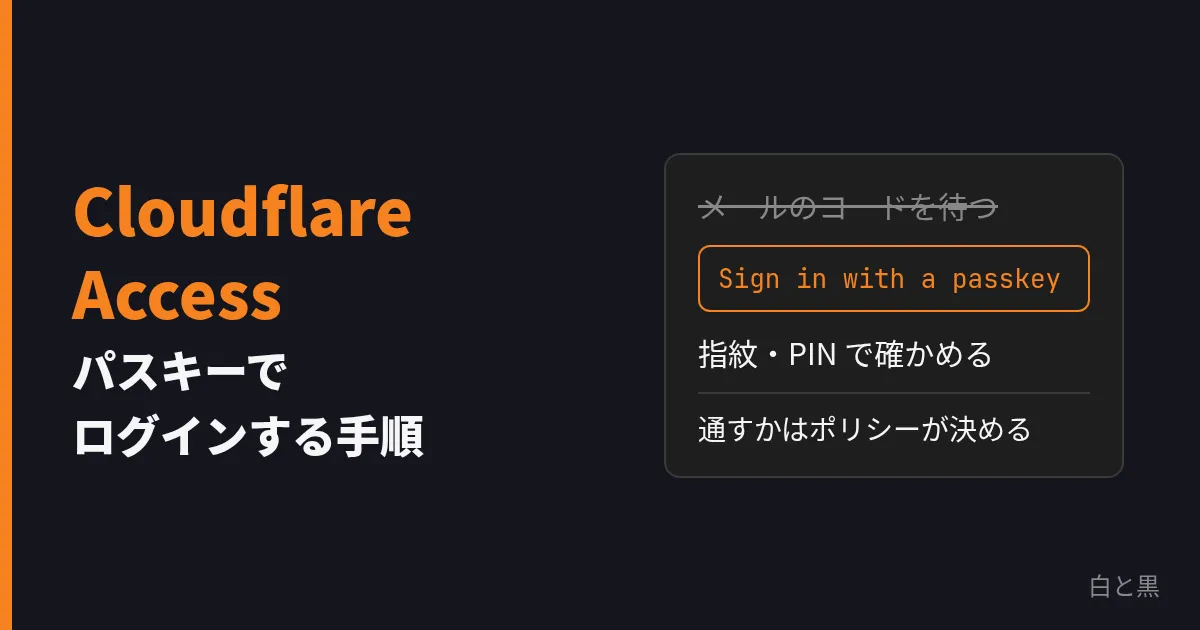
Cloudflare Access で守った社内ツールに、メールの確認コードを待たずパスキーで入る。管理者の設定 2 か所、利用者の登録、置き換える前に確かめるポリシーの属性、端末をなくしたときの片付けを解説する。
本記事はプロモーションを含みます。
はじめに: 社内ツールを開くたびに、メールのコードを待っている
Cloudflare Access で守った社内ツールを One-time PIN (OTP) で使っていると、開くたびにメールアドレスを打ち、届いたコードを待って打ち込む。外部の ID 管理サービス (IdP) をつなげば楽になるが、小さなチームにはそのための契約と設定が重い。
2026-11-06、Cloudflare Access のログイン方法にパスキーが加わった。結論から書くと、管理者が触るのは 2 か所 (Passkeys の追加と、アプリのログイン方法での許可) で、利用者は一度だけ既存の方法で本人確認をして登録する。置き換える前に、次の 2 つを確かめる。
| 確かめること | 見落とすと起きること |
|---|---|
| ポリシーが IdP のグループや属性を使っていないか | パスキーで入った利用者にはその属性が付かず、ポリシーの判定が変わる |
| 端末をなくしたときの手順 | パスキーを消しても、今あるセッションは切れない |
何の話か: Access のログイン方法にパスキーが加わった
Cloudflare パスキー、ログイン革命えぐい
— そう@『n8nの教科書』マイナビ出版 10/22発売 (@so_ainsight) 2026年11月10日
社内ツールを開くたびに、メールへ届く確認コードを待っていた人へ。… pic.twitter.com/kI0J4q9SaJ
- 投稿者は、Cloudflare が社内アプリのログイン方法にパスキーを加えたことを紹介している。パスワードを打たず、メールの確認コードも待たず、会社が外部の IdP を用意しなくてよくなる点を挙げている
- Cloudflare の changelog とドキュメントでは、Access で守ったアプリと App Launcher で、端末・セキュリティキー・パスワードマネージャーに保存したパスキーでサインインできる。仕組みは WebAuthn だ
- 使える authenticator は、discoverable credentials と user verification (指紋・顔・PIN など) に対応したものに限られる
- パスキーでのサインインは、それだけでアクセスを許さない。今までどおり Access のポリシーが判定する
以下、ドキュメントの手順を、管理者の設定・利用者の登録・置き換える前の確認・端末をなくしたときの順に書く。
管理者の設定は 2 か所
1. Identity providers に Passkeys を足す
Cloudflare のダッシュボードで Zero Trust > Integrations > Identity providers を開き、Add an identity provider から Passkeys を選んで保存する。
Automatically prompt on the login page を入れると、前にパスキーで入った利用者がログイン画面を開いたときに、ブラウザのパスキーの画面が自動で出る。利用者はそれを閉じて、許可された別のログイン方法を選べる。
API で足すなら、Identity Providers の endpoint に type を passkeys にして POST する。
curl "https://api.cloudflare.com/client/v4/accounts/$ACCOUNT_ID/access/identity_providers" \
  --request POST \
  --header "Authorization: Bearer $CLOUDFLARE_API_TOKEN" \
  --json '{
    "name": "Passkeys",
    "type": "passkeys",
    "config": {
      "login_page_auto_prompt": false
    }
  }'
API トークンには Access: Organizations, Identity Providers, and Groups Write の権限が要る。自動でパスキーの画面を出すなら config.login_page_auto_prompt を true にする。
2. アプリのログイン方法で許可する
Access controls > Applications で対象のアプリを Edit し、Login methods を開く。Accept all available identity providers が切ってあるアプリでは、Passkeys を自分で足さないとログイン画面に出ない。今使っている OTP などは、利用者が登録のときに使うので残しておく。
App Launcher で使うなら、App Launcher の Authentication タブで Passkeys を許可する。
利用者は一度だけ既存の方法で本人確認をして登録する
登録
- パスキーを許可したアプリを開く
- Access のログイン画面で Sign in with a passkey を選び、Don’t have a passkey? Set one up を選ぶ
- 許可されている別のログイン方法で本人確認をする。パスキーがそのアプリの唯一のログイン方法なら、Access がメールに確認コードを送る
- パスキーに名前を付けて Add passkey を選び、ブラウザや OS の画面に従って保存する
つまり、メールのコードを待つのは登録の 1 回だけになる。
次からのサインイン
ログイン画面で Sign in with a passkey を選び、保存したパスキーを選んで指紋や PIN で確かめる。メールアドレスは打たない。その後、Access がアプリのポリシーを判定する。
利用者は、ログイン画面の Manage passkeys から自分のパスキーを足す・名前を変える・消すことができる。PC とスマートフォンのように端末ごとに登録しておくと、片方が使えないときにもう片方で入れる。
セキュリティキーを使うなら
パスキーを端末やパスワードマネージャーでなく、持ち歩く鍵に入れたいときはセキュリティキーを使う。選ぶときは FIDO2 (WebAuthn) に対応し、PIN などで本人確認ができるものにする。

置き換える前に、ポリシーが使う属性を確かめる
ドキュメントには、パスキーでの認証は、他の IdP のグループの所属や独自の属性を取ってこない、と書かれている。IdP と並べてパスキーを足す前に、それらの属性を使うポリシーを見直すように、とも書かれている。
たとえば「IdP の engineering グループだけ通す」ポリシーのアプリで、利用者がパスキーで入ると、Access はグループの情報を持たない。OTP のドキュメントにも、IdP で入った後に別の方法で入ると IdP のグループで判定しなくなる、と同じ趣旨の注意がある。
確かめる手順は次のとおり。
- パスキーを許可するアプリのポリシーを開き、IdP のグループや属性を条件にしているルールを探す
- 条件がメールアドレスやドメインだけなら、パスキーを足しても判定に使う材料は変わらない
- グループや属性を使っているなら、そのアプリではパスキーを許可しないか、条件をパスキーでも判定できるもの (メールアドレスなど) に書き換える
端末をなくしたら、パスキーを消してセッションも切る
管理者は Zero Trust > Team & Resources > Users で利用者を選び、User identity の Passkeys から該当のパスキーを Delete する。API でも消せる。
消したパスキーは、次からのサインインで受け付けられなくなる。ただし、すでに始まっている Access のセッションは消しただけでは切れない。なくした端末でセッションが残っているかもしれないなら、セッションも取り消す。
- アプリ単位: Access controls > Applications で対象のアプリを Edit し、Revoke existing tokens を選ぶ
- 利用者単位: セッション管理のドキュメントにある、利用者ごとの取り消しを使う
アプリ単位の取り消しの後でも、ポリシーが変わっていなければ、利用者は許可されたログイン方法で新しいセッションを始められる。パスキーを消したうえで取り消せば、なくした端末のパスキーでは入り直せない。
時短になる使い方
- 毎日開く社内ツールで、メールアドレスの入力とコード待ちが無くなる。メールが遅れて届く日に、ログインの前で止まらない
- Automatically prompt on the login page を入れると、ボタンを押す手間も減る
- IdP を契約していないチームでも、OTP のまま登録の入口だけに使えば、外部のサービスを足さずにパスワードの無いログインにできる
AI に渡す権限を実行環境で絞る話は「AIのPRレビューにGitHubトークンを渡さない構成」に書いた。Cloudflare の別のサービスで脆弱性の告知を読む手順は「Zero Wireで重大な脆弱性の告知を読む手順」に書いた。
まとめ
- Cloudflare Access のログイン方法にパスキーが加わった。端末・セキュリティキー・パスワードマネージャーの鍵で入れる
- 管理者は Identity providers に Passkeys を足し、アプリの Login methods で許可する。Accept all available identity providers を切ったアプリでは足し忘れに気を付ける
- 利用者は既存の方法で一度だけ本人確認をして登録する。パスキーだけのアプリなら、登録時にメールの確認コードが届く
- パスキーはグループや属性を持ってこない。それらを条件にしたポリシーを先に見直す
- 端末をなくしたら、パスキーを消し、セッションも取り消す
参考
- Sign in to Cloudflare Access with passkeys (Cloudflare changelog, 2026-11-06)
- Passkeys (Cloudflare One docs)
- One-time PIN login (Cloudflare One docs)
- Session management (Cloudflare One docs)
- Policies (Cloudflare One docs)
- App Launcher (Cloudflare One docs)