SwitchBotのNFCタグの使い方と設定方法【完全ガイド】
Androidスマホ + Taskerで、SwitchBot(スイッチボット)をNFCタグのタッチで操作する方法。API連携の手順をコード付きで解説し、公式のSwitchBotタグを使うアプリ標準の書き込み手順も紹介する。
本記事はプロモーションを含みます。
はじめに:スマホをかざすだけでSwitchBotを操作したい
「寝る前に毎回アプリを開いて照明をオフにするのが面倒…」 「外出時にリビングの電気を消し忘れた!」
そんな悩みは NFCタグ1枚で解決できる。
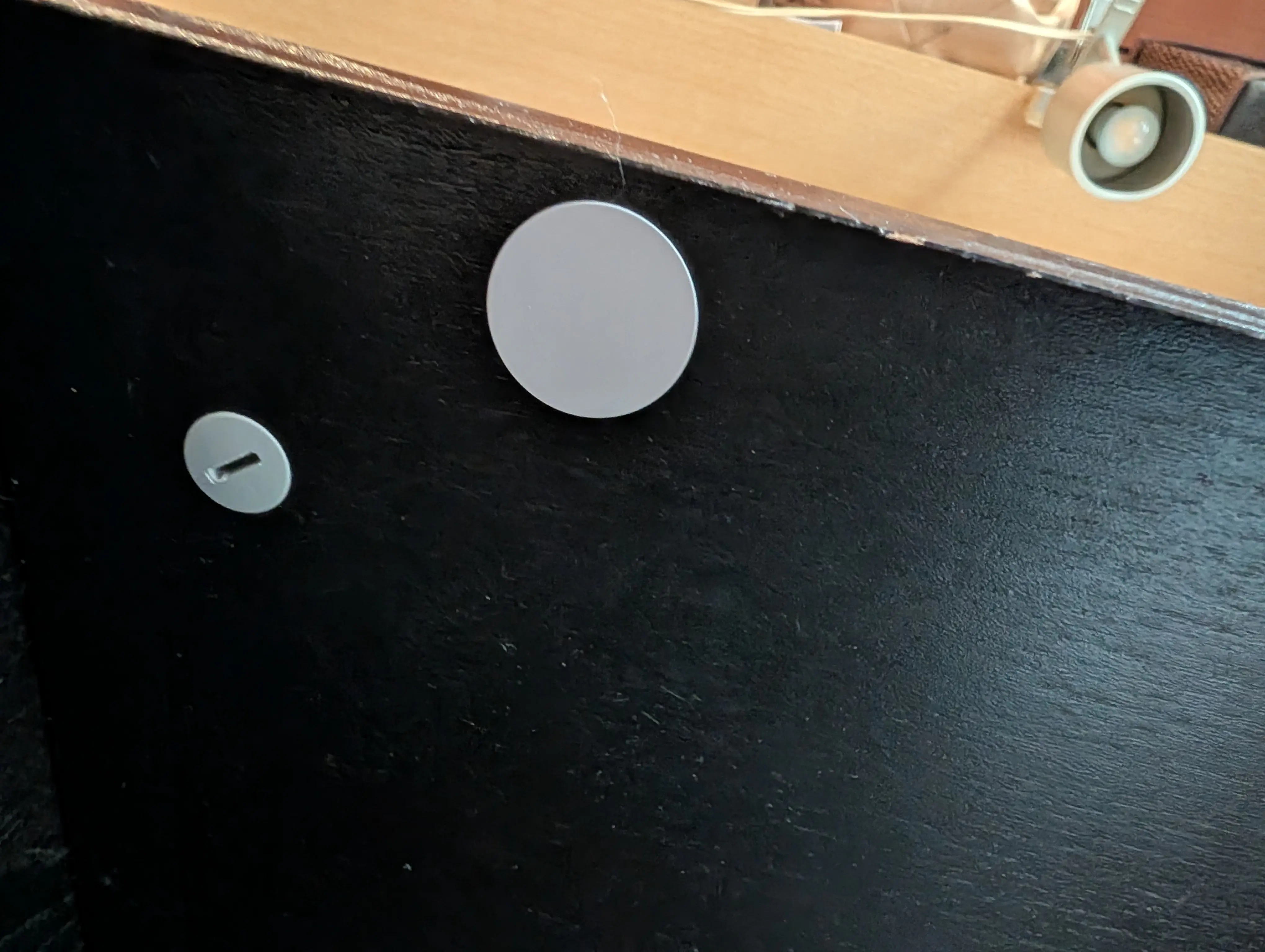
この記事では、NFCタグとTaskerアプリを使って、SwitchBot(スイッチボット)デバイスをタッチ操作できる仕組みを構築する。実際に筆者が検証した手順を、コピペで使えるコード付きで徹底解説する。
使う機器は次の 2 つ (ほかに NFC 対応の Android スマホと Tasker アプリを使う)。
 画像: 楽天市場
YFFSFDC NFCタグ NTAG215 コイン型 30枚セット
 画像: 楽天市場
SwitchBot プラグミニ 2個入り
iPhoneを使っている場合や、Taskerを使わずに済ませたい場合は、公式の「SwitchBotタグ」とSwitchBotアプリだけで設定する方法を後半で紹介している。
なぜNFCタグ × SwitchBotなのか?
メリット
- 即座に操作完了: アプリ起動不要、タッチするだけ
- 低コスト: NFCタグは複数枚セットで手に入り、1枚ずつ別の操作を割り当てられる
- オフライン動作可能: スマホとNFCタグさえあればOK
- 自由なカスタマイズ: 複数のシーン実行も可能
デメリット
- 初期設定が必要: API設定とTasker設定が必要(本記事で完全解説)
- Android限定: iOS版Taskerはない
実現できること
本記事の手順を実行すると、以下のような自動化が可能になる。
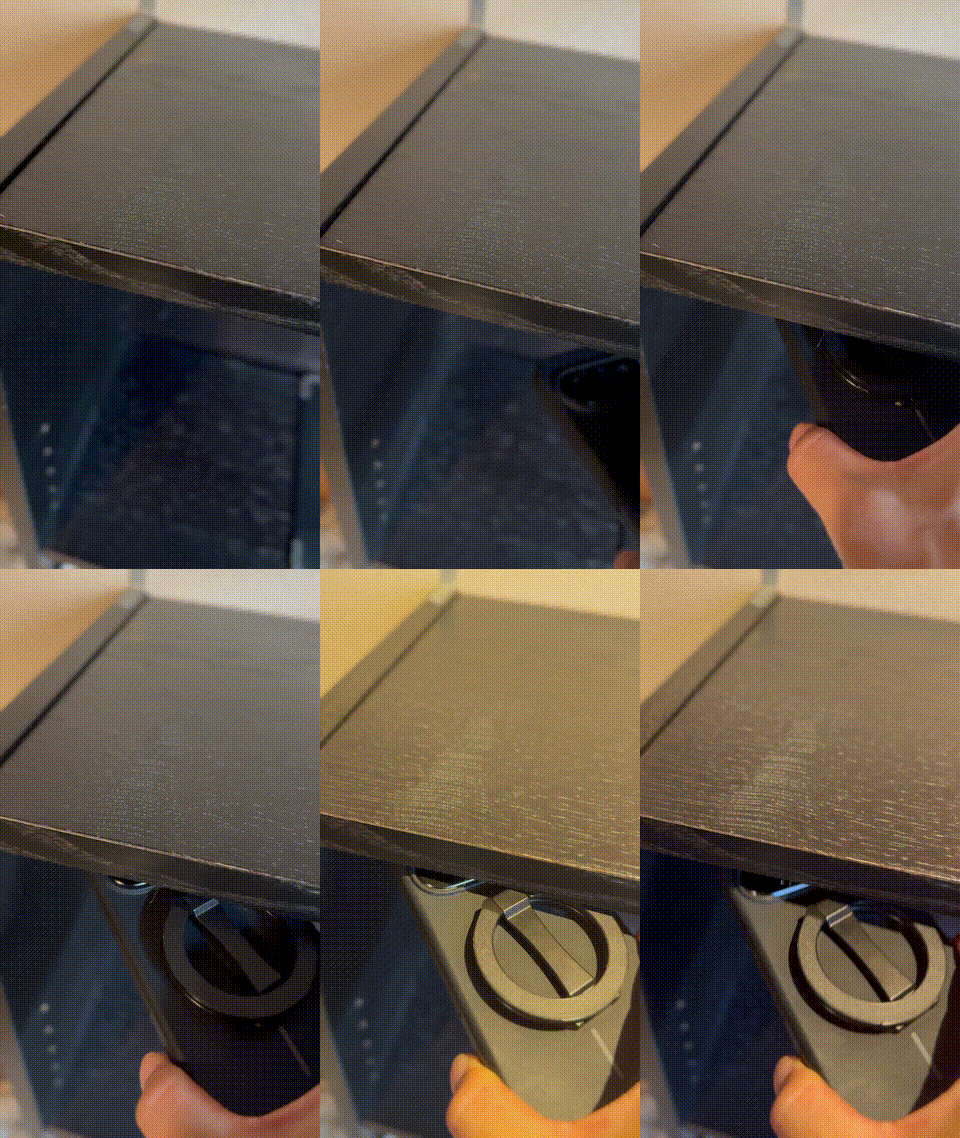
- ベッドサイドにNFCタグを貼り付け → タッチで全照明OFF
- 玄関にNFCタグ設置 → 外出時にタッチで「外出モード」シーン実行
- デスク横にNFCタグ → タッチでデスクライト&エアコンON
準備するもの
必要なデバイス
- NFCタグ(NTAG215推奨)
- YFFSFDC NFCタグ NTAG215 コイン型 30枚セット
- 直径25mm、504バイト、Amiibo対応
- Taskerはタグの ID を読むだけなので NTAG215 で足りる。SwitchBotアプリの書き込み機能を使う場合は NTAG216 が必要(後述)
- SwitchBotデバイス
- SwitchBot プラグミニ 2個入り
- その他のSwitchBot製品(Hub Mini、スマート電球等)でも応用可能
- プラグミニ単体でできること (スケジュール・消費電力・つないではいけない家電) はSwitchBotプラグミニの使い方にまとめている
- ボットやカーテンのようなBluetoothの機器をAPIで動かすにはハブが要る。機種の違いはSwitchBotハブの選び方で比べている
- Androidスマートフォン(NFC対応機種)
- Taskerアプリ(Google Playストアからインストール)
環境構築に必要なスキル
- curlコマンドの基本的な理解(コピペでOK)
- Taskerアプリの基本操作(画面キャプチャ付きで解説)
手順1: SwitchBot APIトークンの取得
SwitchBot APIを使用するには、専用トークンが必要。
取得手順
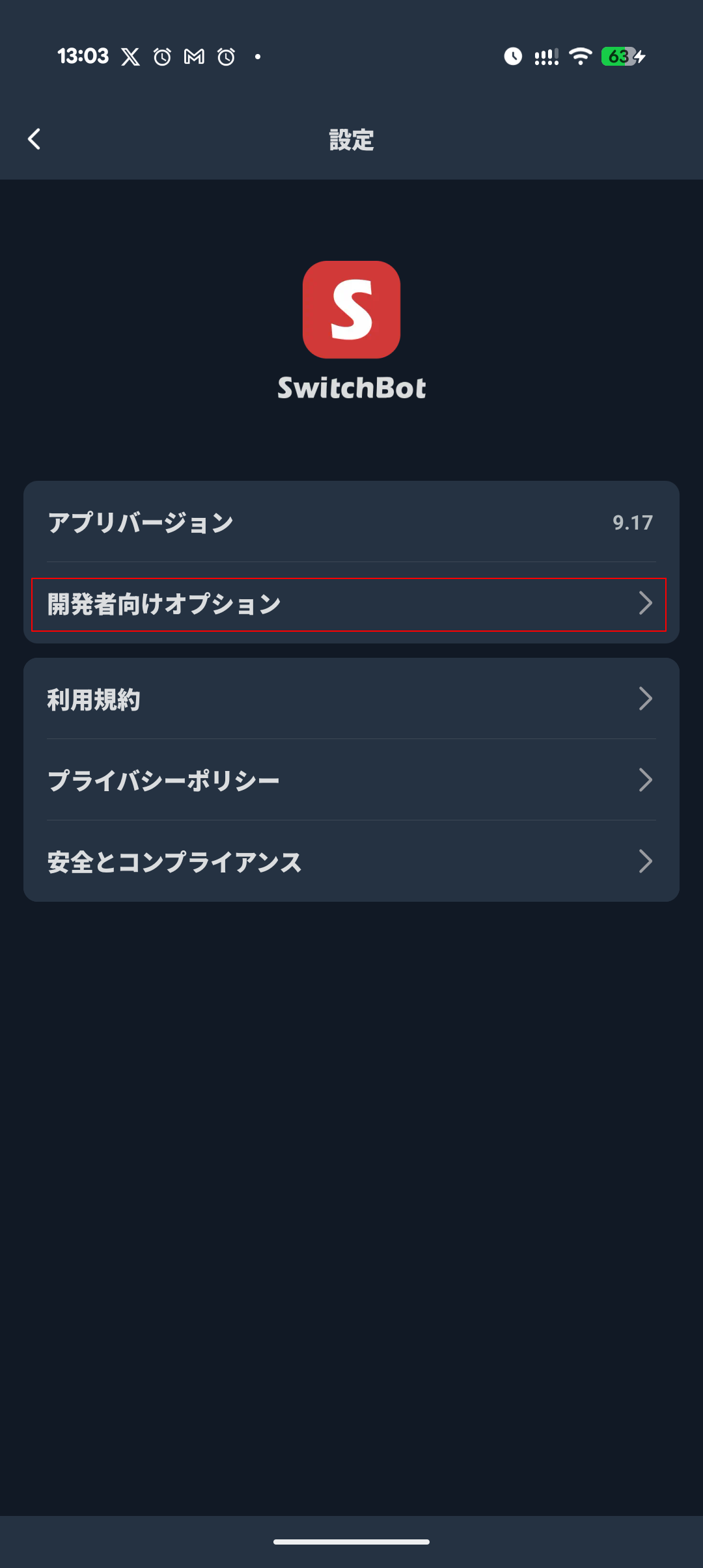
- SwitchBotアプリを開く
- プロフィール → 設定 → 基本データ を選択
- 開発者オプション をタップ
- 表示されない場合: アプリバージョン番号を10回連打すると出現
- トークン をタップしてコピー
| 開発者オプションの表示 | トークンの取得 |
|---|---|
 | 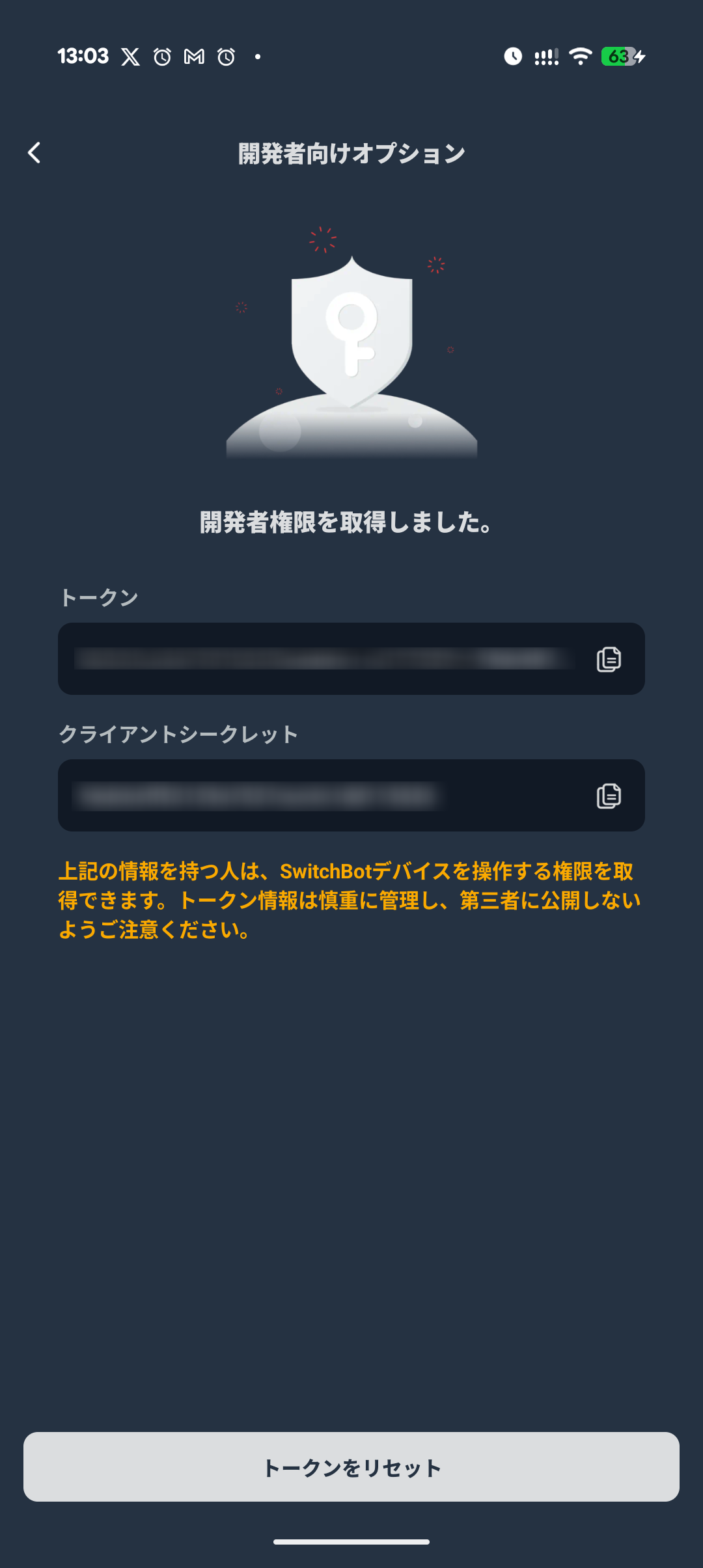 |
重要: トークンは第三者に絶対に教えない。全デバイスを操作できる権限がある。
手順2: 実行したいシーンIDを取得
SwitchBotアプリで作成済みの「シーン」を、API経由で実行する。まず、シーンIDを調べる。
シーン一覧取得コマンド
# トークンを環境変数に設定(XXXの部分を自分のトークンに置き換え)
token=XXXXXXXXXXXXXXXXXXXXXXXXXXXXXXXXXXXX

# シーン一覧を取得
curl -fSsL \
  -X GET \
  -H "Content-Type: application/json" \
  -H "Authorization: $token" \
  "https://api.switch-bot.com/v1.1/scenes" | jq .
実行結果例
{
  "statusCode": 100,
  "body": [
    {
      "sceneId": "XXXXXXXX-XXXX-XXXX-XXXX-XXXXXXXXXXXX",
      "sceneName": "オフィスでんきOFF"
    },
    {
      "sceneId": "YYYYYYYY-YYYY-YYYY-YYYY-YYYYYYYYYYYY",
      "sceneName": "オフィスでんきON"
    },
    {
      "sceneId": "ZZZZZZZZ-ZZZZ-ZZZZ-ZZZZ-ZZZZZZZZZZZZ",
      "sceneName": "オフィス棚"
    }
  ],
  "message": "success"
}
ポイント: sceneId をメモしておく。次のステップで使用する。
手順3: コマンドラインでシーン実行をテスト
APIが正しく動作するか、事前に確認する。
# sceneIdを指定してシーン実行(IDは自分のものに置き換え)
curl -fSsL \
  -X POST \
  -H "Content-Type: application/json" \
  -H "Authorization: $token" \
  "https://api.switch-bot.com/v1.1/scenes/ZZZZZZZZ-ZZZZ-ZZZZ-ZZZZ-ZZZZZZZZZZZZ/execute" | jq .
成功時のレスポンス
{
  "statusCode": 100,
  "body": {},
  "message": "success"
}
トラブルシューティング:
statusCode: 190→ トークンが無効。再取得するstatusCode: 404→ シーンIDが間違っている
手順4: Taskerアプリで新規タスクを作成
いよいよTaskerアプリでNFCタッチ時の動作を設定する。
4-1: HTTPリクエストタスクを作成
- Taskerアプリを開く
- タスクタブ → +ボタン → 任意の名前(例: “オフィスライトOFF”)を入力
- +ボタン → 検索窓に
reqと入力 - HTTPリクエスト または HTTP Request を選択
- 以下のパラメータを設定:
| 項目 | 設定値 |
|---|---|
| 方式 | POST |
| URL | https://api.switch-bot.com/v1.1/scenes/【sceneId】/execute |
| ヘッダー | Authorization: 【取得したトークン】Content-Type: application/json |
ヘッダー入力例:
Authorization: XXXXXXXXXXXXXXXXXXXXXXXXXXXXXXXXXXXX
Content-Type: application/json
- 右上の3点メニュー → タスクに名前を付ける で保存
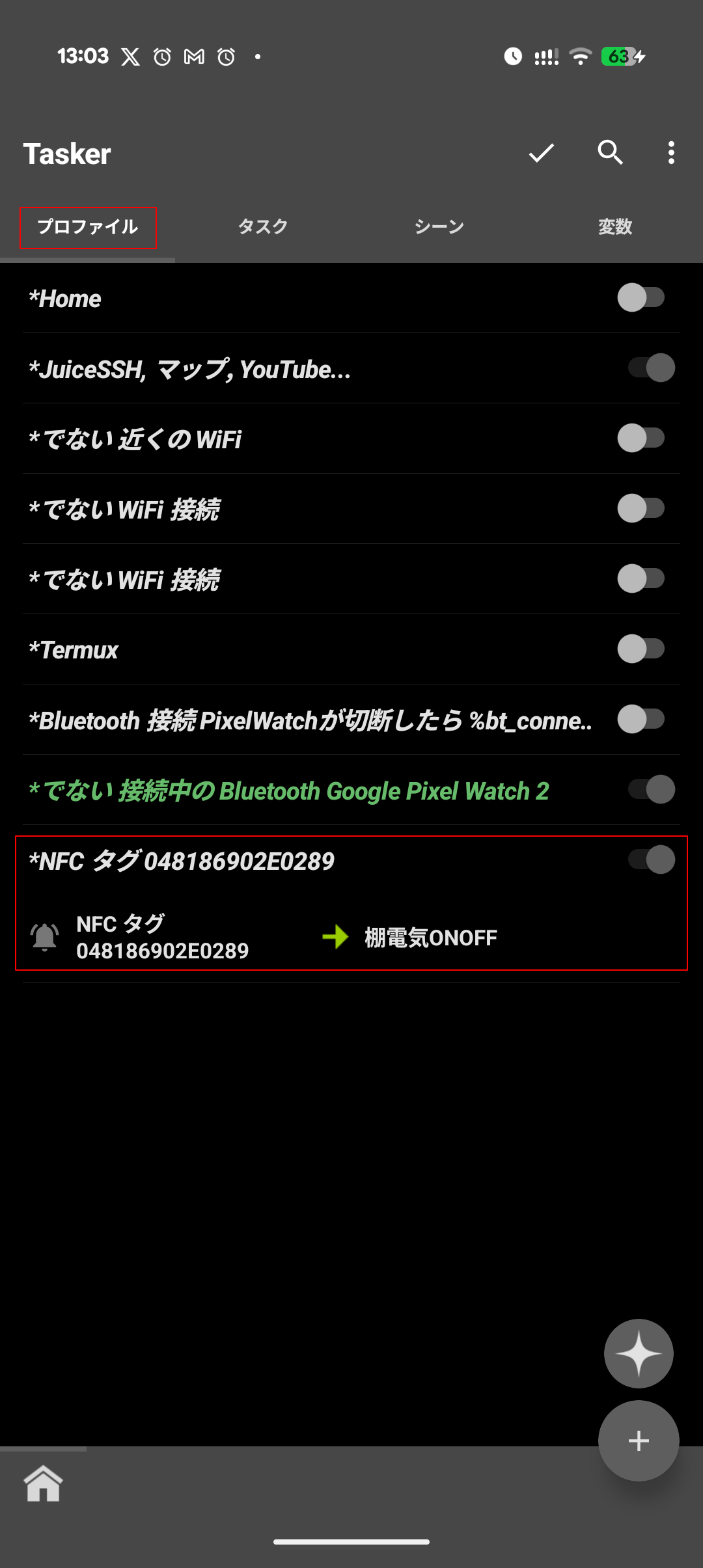
4-2: NFCタグとタスクを紐付ける
- プロファイルタブ → +ボタン → イベント を選択
- 検索窓に
nfcと入力 → NFCタグ を選択 - ID横の検索マーク(🔍) をタップ → NFCタグ読み込みモードに
- NFCタグをスマホにかざす → IDが自動入力される
- 「IDしか使えないかも」というワーニングは無視してOK
- 戻るボタン → タスク選択画面で先ほど作成したタスクを選択
手順5: 動作テストと調整
設定完了後、実際にNFCタグをスマホにかざしてテストする。
テスト方法
- Taskerアプリを閉じる(バックグラウンド実行でOK)
- NFCタグをスマホにかざす
- SwitchBotデバイスが動作するか確認
よくあるトラブルと解決策
| 問題 | 原因 | 解決策 |
|---|---|---|
| タッチしても反応しない | NFCが無効化されている | 設定 → 接続 → NFCをONに |
| エラーメッセージが出る | ヘッダー形式が間違っている | : の後にスペースを入れる |
| 一部デバイスだけ動かない | シーン設定が不完全 | SwitchBotアプリでシーン再設定 |
実践例:筆者の自動化事例
ケース1: ベッドサイド照明制御
使用製品: SwitchBot プラグミニ + デスクライト シーン名: “就寝モード” NFCタグ設置場所: ベッドヘッドボード
効果:
- ベッドに入る際にタッチ → リビング&寝室照明OFF、間接照明のみON
- 朝起きた時にタッチ → 全照明ON
ケース2: デスク作業モード
使用製品: SwitchBot プラグミニ × 2(デスクライト、棚ライト) シーン名: “オフィス棚” NFCタグ設置場所: デスクマット下
効果:
- 作業開始時にタッチ → デスク周辺の照明を一括ON
- 作業終了時に別タグでOFF
SwitchBotアプリ標準のNFC書き込み機能の使い方
TaskerやAPIを使わず、SwitchBotアプリだけでNFCタグに操作を書き込むこともできる。iPhone(XS以降)でも使えるのがこの方法の利点。
書き込み手順
公式サポートの手順(ロックの例)は次のとおり。ほかのデバイスも、それぞれの設定画面から書き込む。
- SwitchBotアプリで操作したいデバイスをタップする
- 右上の歯車マーク → NFC をタップする
- 書き込む操作(ロックなら「施錠する」「解錠する」)を選ぶ
- 案内画面で OK をタップし、NFCタグをスマホの読み取り位置にかざして書き込む
- 書き込みが成功したら、以後はそのタグにかざすと操作が実行される
筆者が当たったエラーと公式の注意事項
筆者が試したところ、次の問題が起きた。
- メモリ不足エラー: 書き込み途中で失敗する
- 読み取り精度の低さ: タッチしても反応しないことが多い
公式の使用注意事項には「NTAG216のタグを使うこと」「タグの残り容量が足りないと書き込めない」とある。本記事で紹介しているNTAG215(504バイト)のタグは、アプリの書き込みには容量が足りない可能性がある。反応については、スマホの機種やケースで感度が変わる、充電中は使えないことがある、とも書かれている。
アプリの書き込み機能を使うなら、NTAG216(888バイト)の公式タグを選ぶのが確実。
 画像: 楽天市場
SwitchBot タグ (NFCタグ NTAG216) 3枚入り
なぜ本記事ではTasker + APIを選んだのか
上のエラーに当たったことに加え、TaskerならタグのIDだけで動くため書き込みが要らず、1つのタグで複数のシーンを続けて実行するといった柔軟な設定もできる。Androidを使っているなら、Tasker + API連携の方が確実で柔軟性も高いと判断した。
FAQ:よくある質問
Q1: iPhoneでも使える?
A: 残念ながら、Taskerアプリが存在しないため実現不可。iOS版の代替案として「ショートカット」アプリが考えられるが、バックグラウンドでのNFC起動に制限がある。iPhone(XS以降)なら、SwitchBotアプリ標準の書き込み機能を使う方法がある。
Q2: NFCタグの寿命は?
A: 書き込み回数は約10万回程度。1日10回使用しても約27年持つ。
Q3: トークンの有効期限は?
A: 公式ドキュメント上、明記されていないが、再発行するまで有効と思われる。セキュリティ上、定期的な更新を推奨する。
Q4: 複数のシーンを1つのNFCタグで実行できる?
A: Taskerタスク内で複数のHTTPリクエストアクションを連続で設定すれば可能。
Q5: NFCタグの読み取り距離は?
A: スマホの機種にもよるが、通常1cm以内。金属面に貼ると読み取り精度が低下する。
まとめ:スマートホーム自動化の新たな一歩
本記事では、SwitchBot × NFCタグ × Taskerの組み合わせで、タッチ操作によるスマートホーム自動化を実現した。
この記事で学んだこと
- SwitchBot APIトークンの取得方法
- curlコマンドでのシーン実行テスト
- TaskerアプリでのNFCトリガー設定
- 実践的な自動化事例
次のステップ
- 複数のSwitchBotデバイスを連携させた複雑なシーン作成
- 時間帯によって動作を変える条件分岐の追加
- Google HomeやAlexaとの併用
NFCタグとスマートプラグを足すだけでここまでできるのは、コスパ最強である。
使用した製品リンク
画像: 楽天市場YFFSFDC NFCタグ NTAG215 コイン型 30枚セット
画像: 楽天市場SwitchBot プラグミニ 2個入り
他のスマートホーム自動化記事も随時更新中。